캡처
Linux 스크린샷 도구
(lin-screencapture)
PrintScreen을 누른 다음, 완전한 스크린샷 스튜디오에서 다듬으십시오.
로컬 · 오프라인 우선
설치 방법: 저장소를 내려받아 포함된 설치 프로그램을 실행하십시오. 응용 프로그램 메뉴에 앱을 추가하고, 데스크톱과 함께 시작하며, Cinnamon에서는 PrintScreen 키를 자동으로 연결합니다. 시스템 전체 설치를 위한 기성 패키지도 제공됩니다.
개요
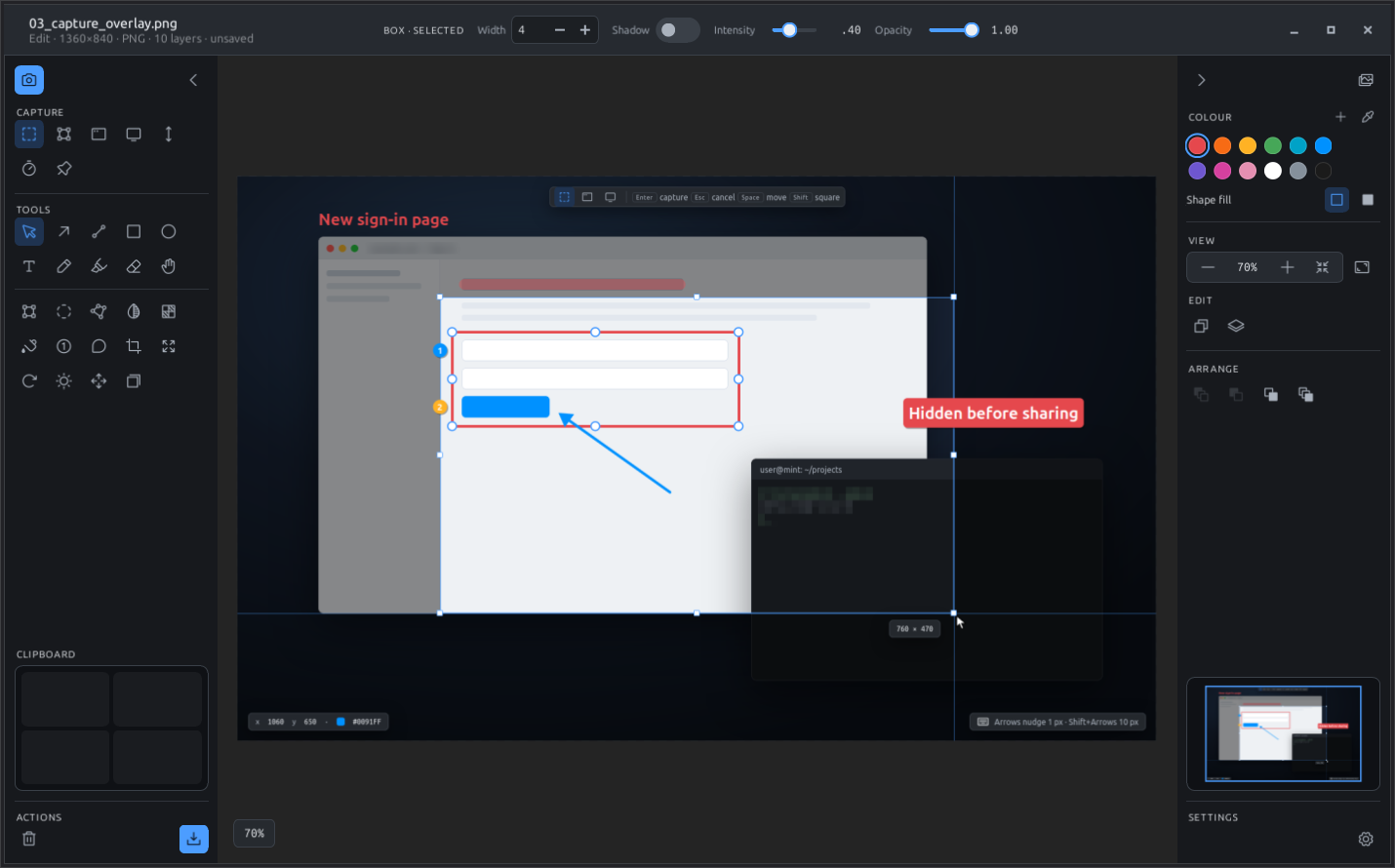
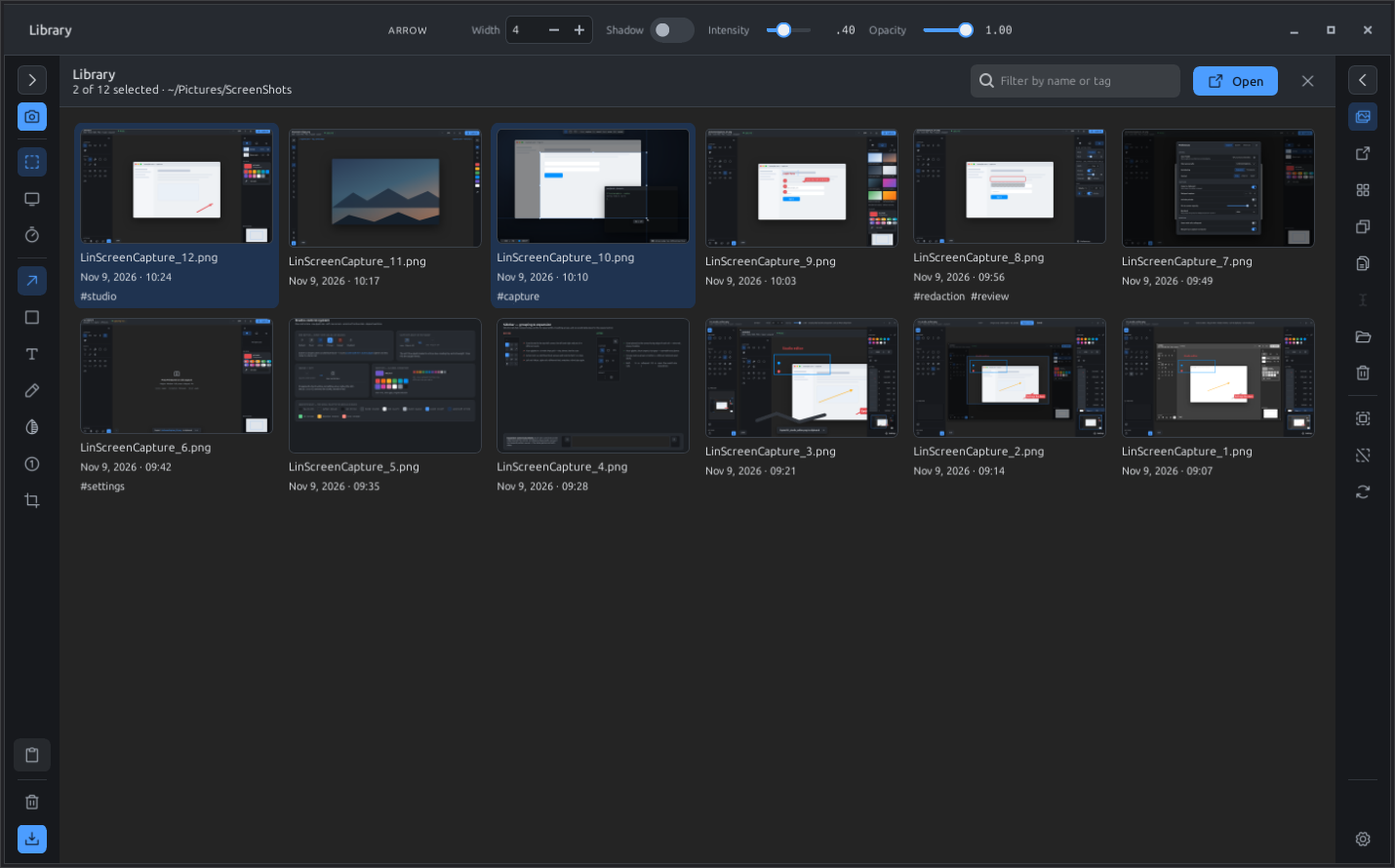
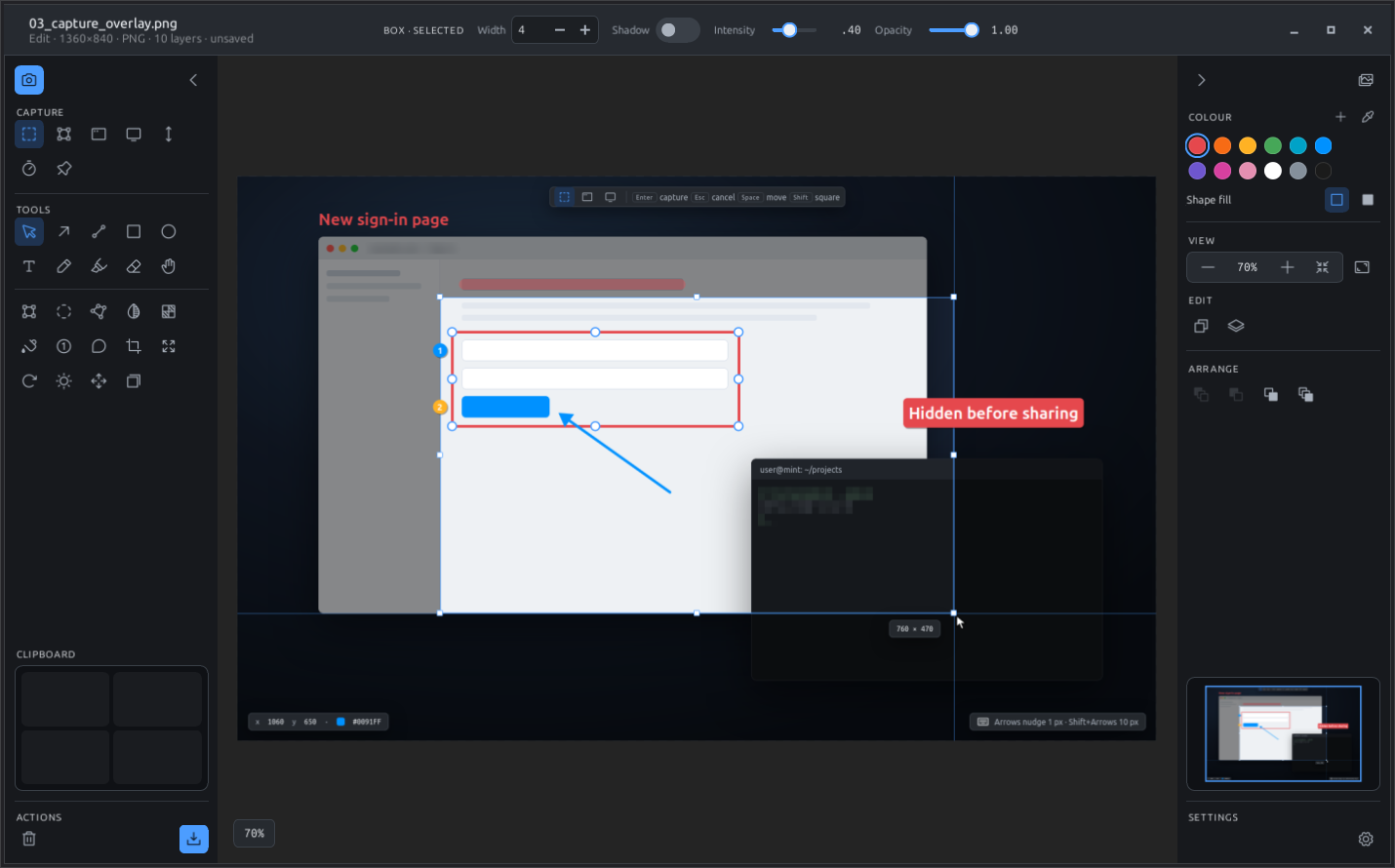
LinScreenCapture는 Linux 데스크톱을 위한 스크린샷 스튜디오입니다. PrintScreen을 누르면 영역, 창 또는 전체 화면을 캡처하고, 이미지는 곧바로 클립보드와 스크린샷 폴더에 동시에 저장되어 바로 붙여 넣을 수 있습니다. 스튜디오에서 열면 화살표, 상자, 텍스트, 번호 단계, 말풍선을 더하고, 감춰야 할 부분은 흐리게 하거나 모자이크로 가린 뒤, 자르기, 크기 조정, 보정을 할 수 있습니다. 모든 표시는 저장할 때까지 개별적으로 편집 가능한 레이어로 남으며, 내장 라이브러리가 모든 캡처를 검색 가능한 상태로 보관해 클릭 한 번으로 다시 열 수 있습니다.
플랫폼: Linux 데스크톱
주요 기능
스튜디오를 닫아 두어도 PrintScreen으로 어디서든 캡처, 패널 아이콘도 제공
화면을 고정한 상태에서 영역, 창, 전체 화면, 지연 캡처와 실시간 크기 표시
모든 캡처를 클립보드로 복사하고 자동으로 저장
화살표, 선, 상자, 원, 텍스트, 펜, 마커, 번호 단계, 말풍선, 채우기
공유 전에 민감한 세부 정보를 가리는 흐리게 처리, 모자이크, 지우개
모든 표시가 독립된 레이어: 언제든 이동, 크기 조정, 스타일 변경, 순서 변경
자르기, 크기 조정, 회전, 뒤집기, 보정, 여러 이미지를 한 페이지에 붙여 넣고 배치
태그, 다중 선택, 이름 바꾸기, 한 페이지로 합치기를 지원하는 검색 가능한 라이브러리
할 수 있는 것
1키 하나로 원하는 영역, 창 또는 전체 화면을 캡처해 곧바로 클립보드에 넣습니다.
2도형, 텍스트, 단계 번호, 말풍선으로 주석을 달고 레이어로 계속 편집할 수 있게 둡니다.
3이미지를 공유하기 전에 민감한 부분을 흐리게, 모자이크로, 또는 지워서 가립니다.
4지난 캡처를 검색과 태그가 가능한 라이브러리에 보관하고 다시 열기, 이름 바꾸기, 합치기를 지원합니다.
자세히 보기