キャプチャ
Linux スクリーンショットツール
(lin-screencapture)
PrintScreen を押して、本格的なスクリーンショットスタジオで仕上げる。
ローカル・オフライン優先
インストール方法: リポジトリをダウンロードし、付属のインストーラーを実行してください。アプリケーションメニューに追加され、デスクトップと同時に起動し、Cinnamon では PrintScreen キーを自動で割り当てます。システム全体に導入できる既製のパッケージも用意しています。
概要
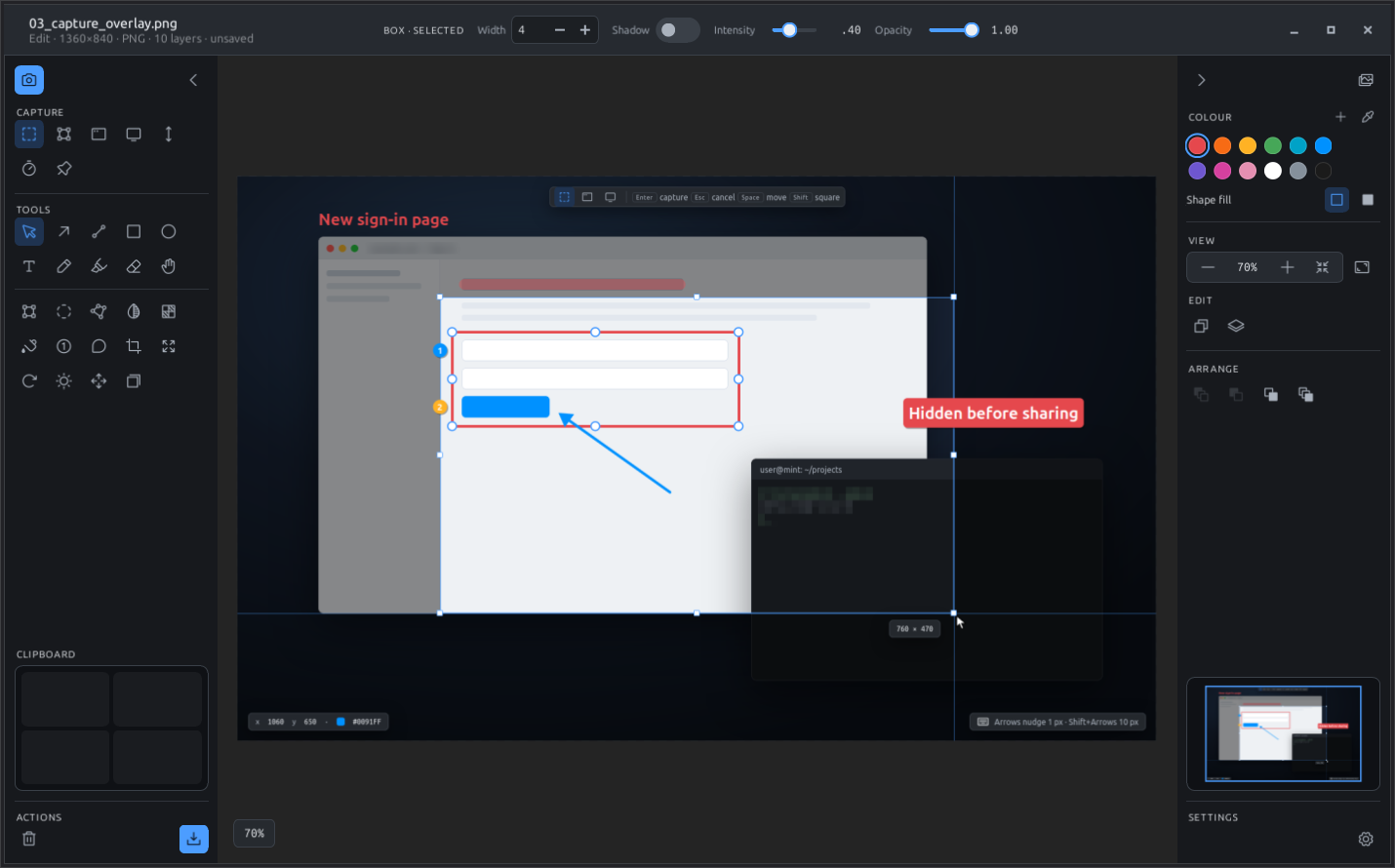
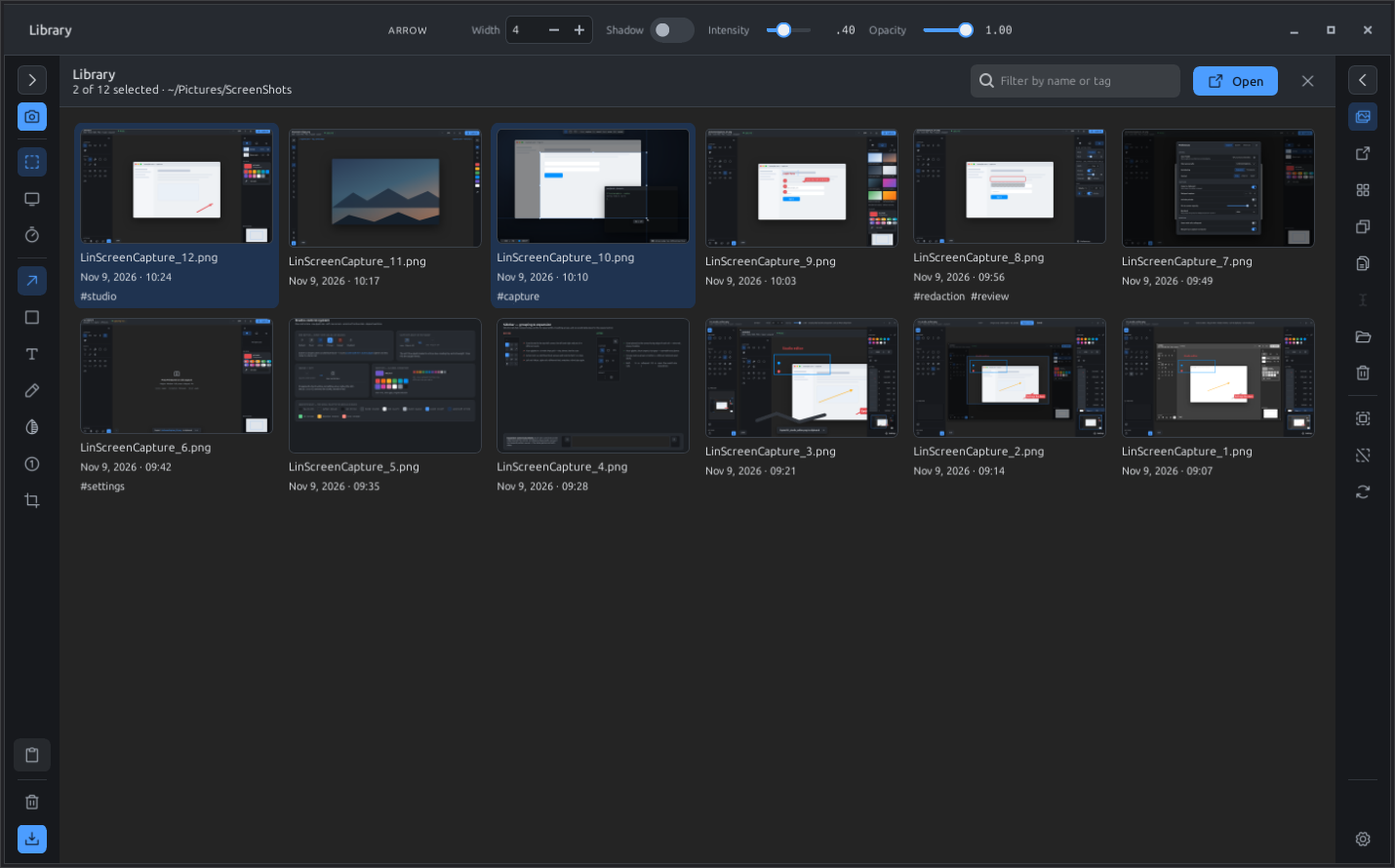
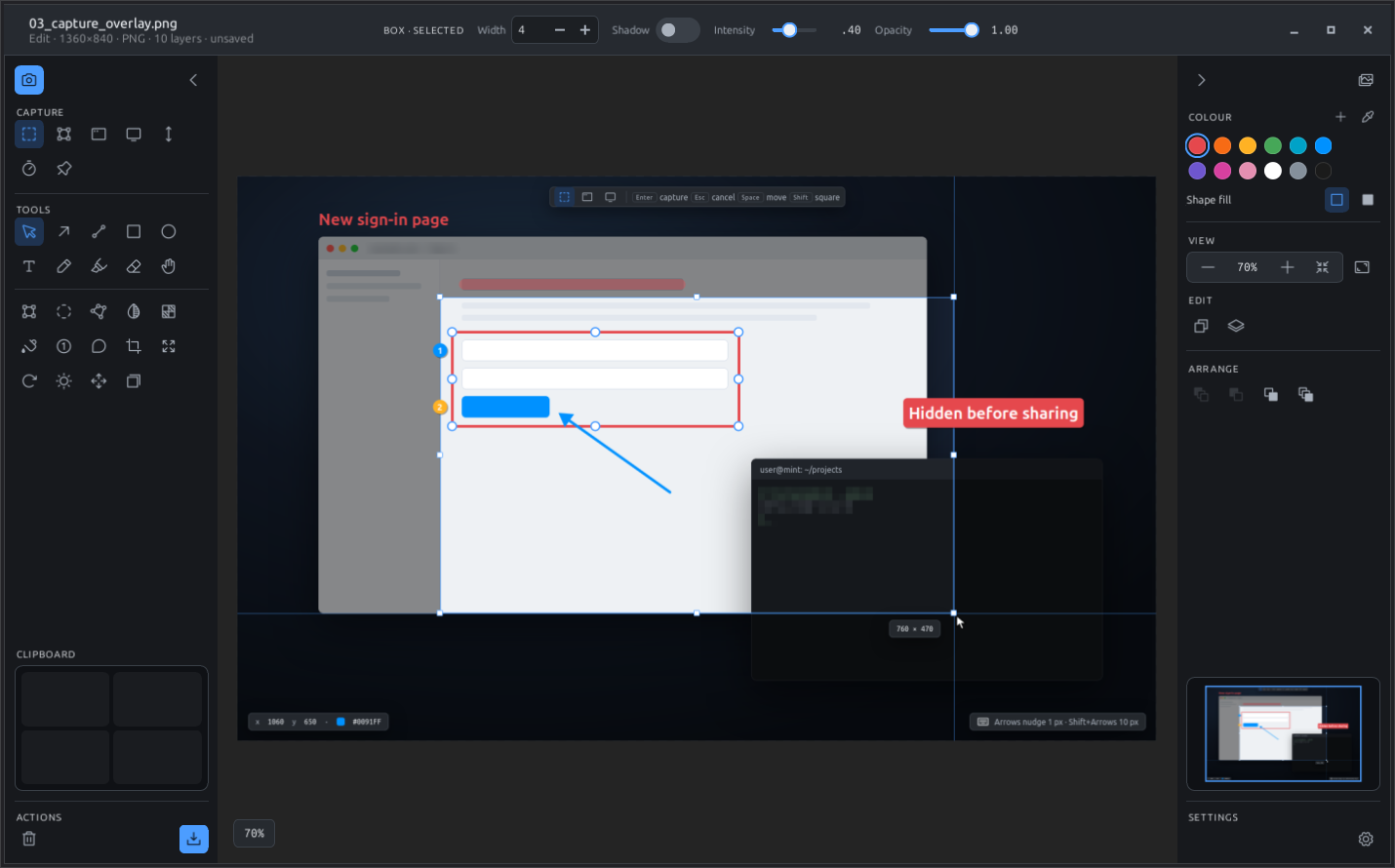
LinScreenCapture は、Linux デスクトップのためのスクリーンショットスタジオです。PrintScreen を押すだけで範囲・ウィンドウ・画面全体を撮影でき、画像はすぐにクリップボードとスクリーンショットフォルダの両方に届き、そのまま貼り付けられます。スタジオで開けば、矢印・ボックス・テキスト・番号付きステップ・吹き出しを加え、見せたくない部分をぼかしやモザイクで隠し、トリミング・リサイズ・調整ができます。すべての書き込みは保存するまで個別に編集できるレイヤーとして残り、内蔵のライブラリがすべてのキャプチャを検索可能な状態で、ワンクリックで開けるように保ちます。
対応プラットフォーム: Linux デスクトップ
主な機能
スタジオを閉じていても PrintScreen でどこからでも撮影、パネルアイコンからも操作可能
画面を静止させて範囲・ウィンドウ・全画面・遅延撮影、サイズをリアルタイム表示
すべてのキャプチャをクリップボードへコピーし、自動で保存
矢印・線・ボックス・円・テキスト・ペン・マーカー・番号付きステップ・吹き出し・塗りつぶし
共有前に機微な情報を隠すぼかし・モザイク・消しゴム
書き込みはすべて独立したレイヤー:いつでも移動・リサイズ・スタイル変更・並べ替え
トリミング・リサイズ・回転・反転・調整、複数の画像を一枚に貼り付けて配置
タグ付け・複数選択・名前変更・一枚への結合ができる検索可能なライブラリ
できること
1キー一つで任意の範囲・ウィンドウ・画面全体を撮影し、そのままクリップボードに入れます。
2図形・テキスト・ステップ番号・吹き出しで注釈を加え、レイヤーとして編集可能なまま残します。
3画像を共有する前に、機微な部分をぼかし・モザイク・消去で隠します。
4過去のキャプチャを検索・タグ付けできるライブラリに保管し、再び開く・名前変更・結合ができます。
詳しく見る